Posted On September 30, 2026

游戏笔记本开机慢怎么办?先看启动项和硬盘

admin 0 comments
游戏笔记本怎么选_配置对比与选购指南 – 游戏笔记本网 >> 维护与排障 >> 游戏笔记本开机慢怎么办?先看启动项和硬盘
驱动与系统 游戏笔记本开机慢怎么办

游戏笔记本开机慢怎么办?先看启动项和硬盘

准备解决“游戏笔记本开机慢怎么办”时,先给出结论:启动速度受自启程序、系统更新及存储健康影响,并非只有硬件性能原因。这不是挑一个最大的数字,而是弄清楚自己要运行什么、何时使用、能接受哪些代价。下面按照判断、验证与避坑三个层次展开,方便把抽象参数转成实际选择。

先弄清核心问题

驱动更新能修复兼容性问题,也可能改变某款游戏的表现。遇到故障先记录游戏版本、系统更新记录和现有驱动,不要一次更新所有组件后失去定位线索。显卡驱动优先从芯片厂商或整机厂商提供的正规渠道获得,专用控制中心和快捷键驱动则应核对机器型号。
驱动与系统 游戏笔记本开机慢怎么办

怎样判断适不适合自己

启动速度受自启程序、系统更新及存储健康影响,并非只有硬件性能原因。在同价位或同一台机器的不同设置间比较时,必须固定游戏场景,记下分辨率、画质以及运行时间。否则一次短暂的流畅体验很难代表长期表现。

亲手验证的方法

看启动应用列表和任务管理器磁盘活动,区分首次更新与持续异常。如果没有现成的对比数据,就从系统信息和产品官方规格核对起,再找同配置的完整测试。准备升级或拆机时,先确认保修要求并备份个人文件。
驱动与系统 游戏笔记本开机慢怎么办

不要踩的坑

最需要避免的是:未备份资料就直接格式化系统盘。遇到宣传术语,追问它对应的测试条件与实际用途;遇到异常,先保留截图和发生时间,别一次性更换多个设置。只有找出真正瓶颈,后续花钱或花时间才有依据。

整机体验还要看这些环节

维护系统应从可回退操作开始:保存个人文件、创建恢复点、重启确认、一次改变一个设置。需要重装系统时先准备合法安装介质以及网络驱动,并确认恢复分区和厂商工具能否恢复。对不熟悉的固件更新尤其要谨慎,供电不稳时不应强行刷写。
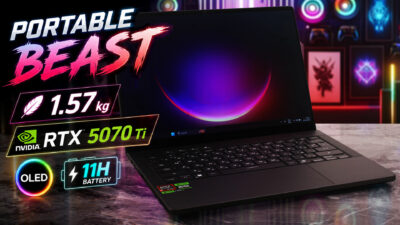
驱动与系统 游戏笔记本开机慢怎么办

做选择之前再比较一次

“高配置”不是可以脱离整机谈论的属性。同一配置表之外,屏幕、键盘布局、可升级性、机身材质和售后政策,都会影响几年后的使用感受。把这些项目写在表格中更容易发现遗漏。

可执行的检查清单

一项建议是否可执行,要看它能否在自己的设备上复现。用相同游戏场景记录更改前后的结果;若收益很小,就回到更安静或更省心的方案。关于拆机与保修的细节,以具体机型的官方说明为准。

结语

回到“游戏笔记本开机慢怎么办”这个问题,最重要的不是寻找放之四海而皆准的型号或设定,而是用自己的使用场景复核:看启动应用列表和任务管理器磁盘活动,区分首次更新与持续异常。同时警惕“未备份资料就直接格式化系统盘”这种判断方式。这样即使产品更新换代,依旧能把决定建立在可检查的信息上。
Related Post

游戏本键盘怎么清洁?断电和干燥是第一步

首页›维护与排障›游戏本键盘怎么清洁?断电和干燥是第一步游戏本键盘怎么清洁?断电和干燥是第一步 准备解决“游戏本键盘怎么清洁”时,先给出结论:键帽缝隙容易积灰,液体直接喷在键盘上可能渗入内部。这不是挑一个最大的数字,而是弄清楚自己要运行什么、何时使用、能接受哪些代价。下面按照判断、验证与避坑三个层次展开,方便把抽象参数转成实际选择。 先弄清核心问题 游戏笔记本长期稳定运行依赖合理的环境与维护习惯。系统更新、清理灰尘、备份资料和检查磁盘空间,比频繁安装所谓优化工具更值得坚持。日常操作应以官方手册和具体机型为准,尤其涉及拆机、液体清洁和电池安全时更应谨慎。 怎样判断适不适合自己 键帽缝隙容易积灰,液体直接喷在键盘上可能渗入内部。在同价位或同一台机器的不同设置间比较时,必须固定游戏场景,记下分辨率、画质以及运行时间。否则一次短暂的流畅体验很难代表长期表现。 亲手验证的方法 关机断电,用软刷和适当清洁工具处理表面,遵循厂商说明。如果没有现成的对比数据,就从系统信息和产品官方规格核对起,再找同配置的完整测试。准备升级或拆机时,先确认保修要求并备份个人文件。 不要踩的坑 最需要避免的是:直接把清洁剂倒在键盘表面。遇到宣传术语,追问它对应的测试条件与实际用途;遇到异常,先保留截图和发生时间,别一次性更换多个设置。只有找出真正瓶颈,后续花钱或花时间才有依据。 整机体验还要看这些环节 判断机器是否老化,要比较同一游戏在相近画质与环境下的表现。游戏补丁、驱动和后台进程会让体验变化,不能只凭“以前感觉更快”得出硬件坏了的结论。按时间记录异常、温度、噪声与性能,能帮你选择清灰、升级或售后,而非盲目消费。 做选择之前再比较一次 一个方便的比较办法是写下“必须满足”和“可以妥协”两列:必须满足实际游戏运行、基本接口与售后;能妥协的通常是外观、灯效或很少使用的功能。这样可以避免促销信息不断改变优先级。 可执行的检查清单…

游戏笔记本屏幕怎么擦?避免涂层受损

首页›维护与排障›游戏笔记本屏幕怎么擦?避免涂层受损游戏笔记本屏幕怎么擦?避免涂层受损 准备解决“游戏笔记本屏幕怎么擦”时,先给出结论:擦屏应先去除颗粒灰尘,再用干净柔软的材料轻轻处理污渍。这不是挑一个最大的数字,而是弄清楚自己要运行什么、何时使用、能接受哪些代价。下面按照判断、验证与避坑三个层次展开,方便把抽象参数转成实际选择。 先弄清核心问题 游戏笔记本长期稳定运行依赖合理的环境与维护习惯。系统更新、清理灰尘、备份资料和检查磁盘空间,比频繁安装所谓优化工具更值得坚持。日常操作应以官方手册和具体机型为准,尤其涉及拆机、液体清洁和电池安全时更应谨慎。 怎样判断适不适合自己 擦屏应先去除颗粒灰尘,再用干净柔软的材料轻轻处理污渍。在同价位或同一台机器的不同设置间比较时,必须固定游戏场景,记下分辨率、画质以及运行时间。否则一次短暂的流畅体验很难代表长期表现。 亲手验证的方法 关闭电源,查看产品手册推荐的清洁方式,不要施加局部重压。如果没有现成的对比数据,就从系统信息和产品官方规格核对起,再找同配置的完整测试。准备升级或拆机时,先确认保修要求并备份个人文件。 不要踩的坑 最需要避免的是:使用粗糙纸巾或直接喷洒大量液体。遇到宣传术语,追问它对应的测试条件与实际用途;遇到异常,先保留截图和发生时间,别一次性更换多个设置。只有找出真正瓶颈,后续花钱或花时间才有依据。 整机体验还要看这些环节 判断机器是否老化,要比较同一游戏在相近画质与环境下的表现。游戏补丁、驱动和后台进程会让体验变化,不能只凭“以前感觉更快”得出硬件坏了的结论。按时间记录异常、温度、噪声与性能,能帮你选择清灰、升级或售后,而非盲目消费。 做选择之前再比较一次 看评测时需要找到测试条件。分辨率、画质、性能模式、环境温度、驱动版本乃至是否接通电源都能让数字发生变化。只截取一张排行榜的结论,往往会失去判断所需的上下文。 可执行的检查清单…

游戏本显卡驱动怎么更新?先确认型号与回退方法

首页›维护与排障›游戏本显卡驱动怎么更新?先确认型号与回退方法游戏本显卡驱动怎么更新?先确认型号与回退方法 准备解决“游戏本显卡驱动怎么更新”时,先给出结论:新驱动不一定给每台机器带来更高帧率,更新目的应是修复特定问题或支持新游戏。这不是挑一个最大的数字,而是弄清楚自己要运行什么、何时使用、能接受哪些代价。下面按照判断、验证与避坑三个层次展开,方便把抽象参数转成实际选择。 先弄清核心问题 驱动更新能修复兼容性问题,也可能改变某款游戏的表现。遇到故障先记录游戏版本、系统更新记录和现有驱动,不要一次更新所有组件后失去定位线索。显卡驱动优先从芯片厂商或整机厂商提供的正规渠道获得,专用控制中心和快捷键驱动则应核对机器型号。 怎样判断适不适合自己 新驱动不一定给每台机器带来更高帧率,更新目的应是修复特定问题或支持新游戏。在同价位或同一台机器的不同设置间比较时,必须固定游戏场景,记下分辨率、画质以及运行时间。否则一次短暂的流畅体验很难代表长期表现。 亲手验证的方法 确认当前显卡型号和驱动版本,保存旧版信息,更新后测试原有游戏。如果没有现成的对比数据,就从系统信息和产品官方规格核对起,再找同配置的完整测试。准备升级或拆机时,先确认保修要求并备份个人文件。 不要踩的坑 最需要避免的是:从不明下载站安装打包驱动程序。遇到宣传术语,追问它对应的测试条件与实际用途;遇到异常,先保留截图和发生时间,别一次性更换多个设置。只有找出真正瓶颈,后续花钱或花时间才有依据。 整机体验还要看这些环节 维护系统应从可回退操作开始:保存个人文件、创建恢复点、重启确认、一次改变一个设置。需要重装系统时先准备合法安装介质以及网络驱动,并确认恢复分区和厂商工具能否恢复。对不熟悉的固件更新尤其要谨慎,供电不稳时不应强行刷写。 做选择之前再比较一次 如果两款候选机型各有长处,可以只比较自己最常做的两件事:一项实际游戏、一项日常任务。先检查最低体验是否达标,再用重量、噪声或售价做最后决定,这比无限追加预算更清晰。 可执行的检查清单…
友情链接:健身环怎么选?热门款式、价格与选购指南 - 健身环网奶茶粉网护手霜网防晒霜网